ブログ運用の準備手順
月10本の記事を shop.yaoki.co に掲載し、その効果を測れるようにするための準備です。 記事の投稿に必要な準備は8/3までに完了しています。 残るのは、記事がどれだけ読まれたかを測る仕組み(アクセス解析)の準備だけです。
8/10(月)のお打ち合わせでお願いすること
3つあります。合計10分ほどで、いずれも「許可をいただく」だけの操作です。 設定作業そのものは、この後すべて当社で行います。画面を共有しながら一緒に進めますので、事前のご準備は不要です。
| お願いすること | 目安 | |
|---|---|---|
| 1 | Shopifyの権限を2つ追加 | 3分 |
| 2 | Googleアナリティクスのアカウント作成 | 5分 |
| 3 | Search Consoleへのご招待 | 2分 |
Shopifyの権限を2つ追加してください 3分
アクセス解析を設置しようとしたところ、いまお預かりしている権限では操作できない画面がありました。 ここを開けていただければ、解析の設置作業はすべて当社側で完結できます。
場所 Shopify管理画面 → 設定 → ユーザー → 杉山(FiTin)の行 → 権限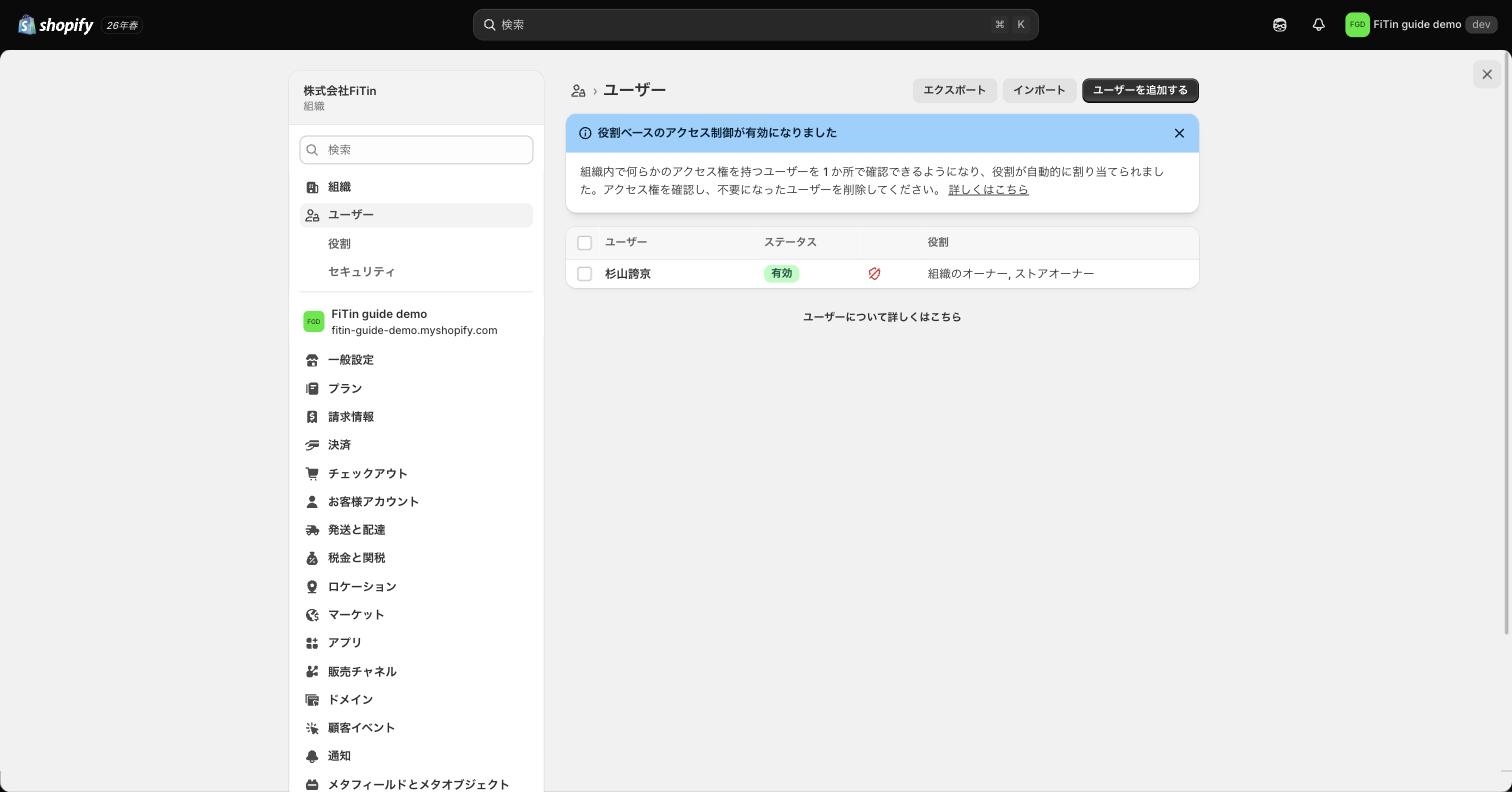
次の2つにチェックを入れて保存してください。
- アプリと販売チャネルGoogle公式の解析アプリを接続するために必要です
- 顧客イベントアクセス解析のタグを設置するために必要です
この2つを追加しても、当社がアクセスできる範囲は次のとおりです。
| 対象 | アクセス |
|---|---|
| ブログ記事・ページ | できる(記事の投稿に使います) |
| アクセス解析アプリの接続 | できる(今回追加いただく分) |
| ご注文の情報 | できません |
| お客様の個人情報 | できません |
| 売上・決済の情報 | できません |
| 商品・在庫の変更 | できません |
権限は笹木様の側でいつでも変更・解除できます。この仕組みは御社のスタッフアカウント枠も消費しません。
Googleアナリティクスのアカウントを作ってください 5分
どの記事が何人に読まれたかを測るツールです。現在、shop.yaoki.co には設置されていません。 蓄積されるデータは御社の資産ですので、御社のGoogleアカウントで作成をお願いしております。
作っていただくのは「アカウント」までで、その先の細かい設定は当社で行います。
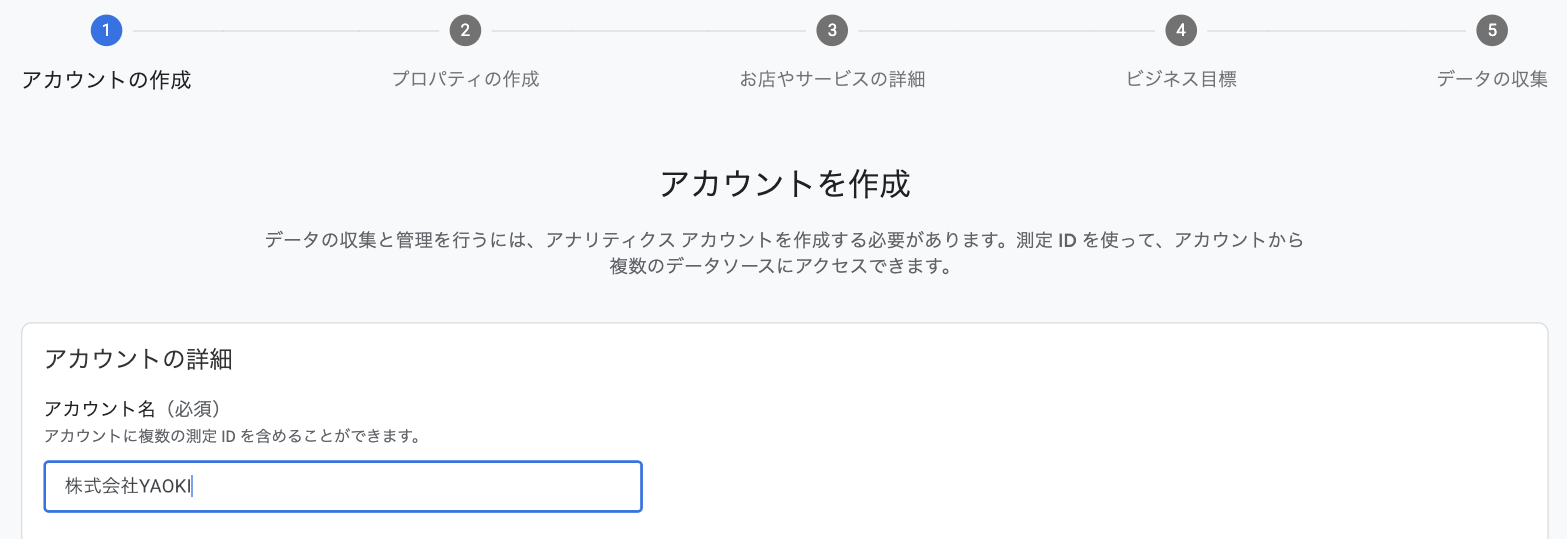
analytics.google.comを開く- 測定を開始 を押し、アカウント名に 株式会社YAOKI と入力して進む
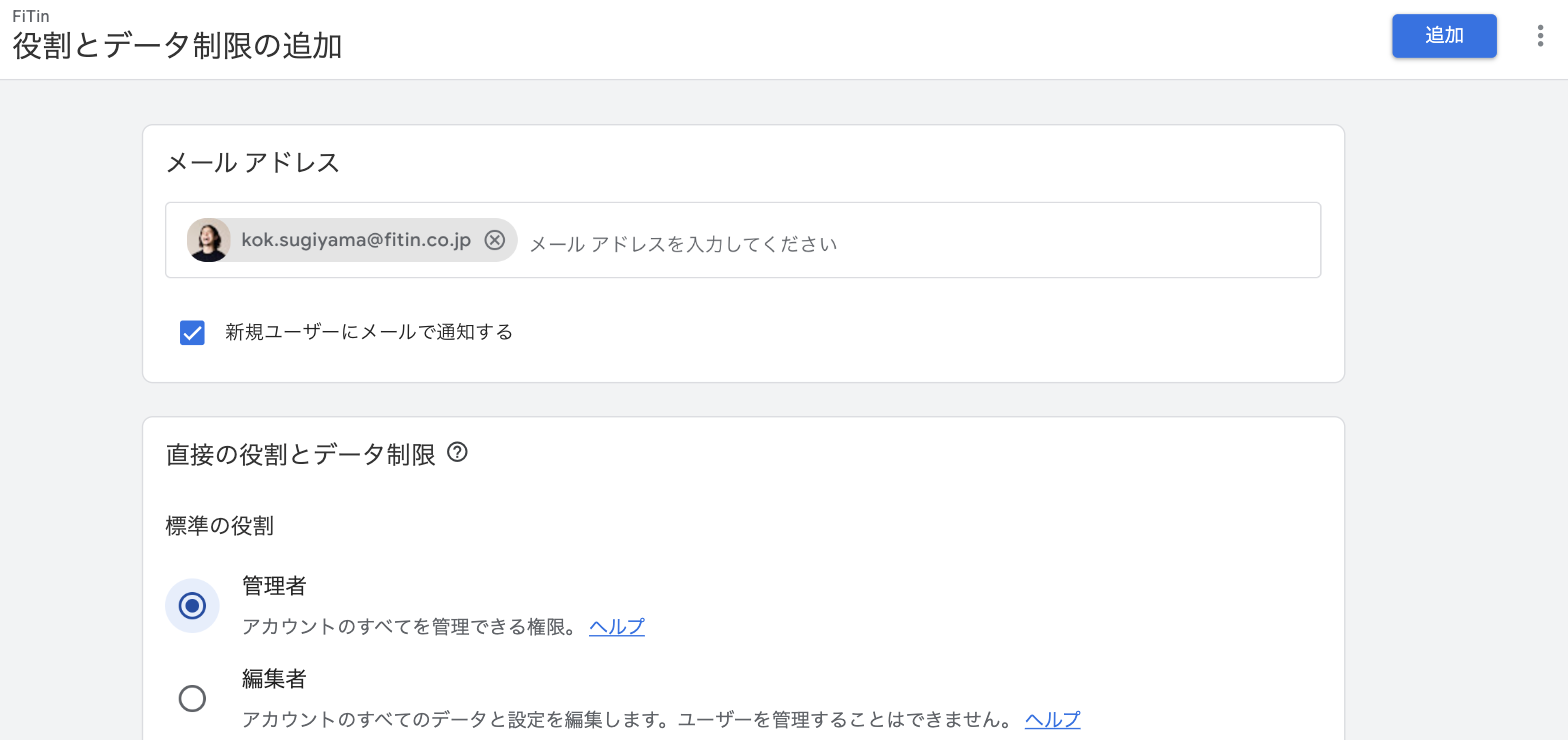
- 作成できたら 管理(左下の歯車)→ アカウントのアクセス管理 → 右上の + → ユーザーを追加
kok.sugiyama@fitin.co.jpを 管理者 として追加する
途中でプロパティ名やタイムゾーンを聞かれた場合は、YAOKI/日本/日本円のまま進めてください(後から変更できます)。
アカウントさえあれば、続きは当社で作成できます。 すでにGoogleアナリティクスをお使いの場合は、新規作成は不要です。上記4番のユーザー追加だけお願いいたします。
Search Consoleにご招待ください 2分・不要な場合あり
Googleの検索で何位に表示されているか、どんな言葉で見つけられているかを見るための、Google公式の無料ツールです。 記事の効果を測るうえで最も重要なデータがここにあります。
調べたところ、shop.yaoki.co はすでにどなたかのGoogleアカウントで登録されているようです。 まず、笹木様のアカウントで見えるかどうかをご確認ください。
確認する場所search.google.com/search-console を開き、画面左上のサイト名の一覧に shop.yaoki.co があるか
- 一覧に出てくる場合
-
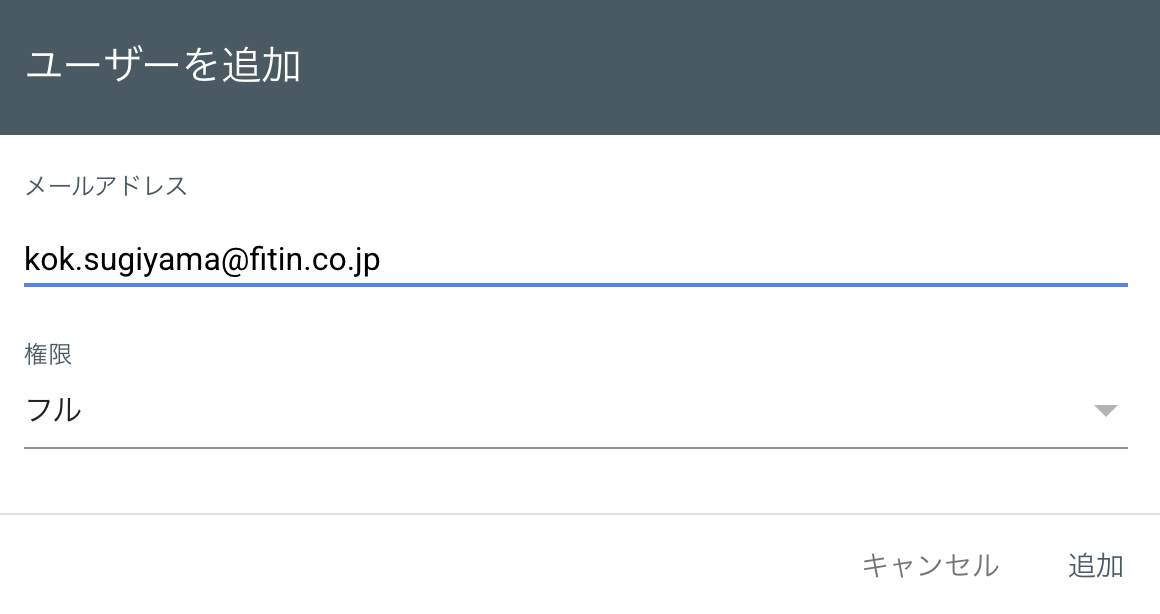
設定(左メニュー最下部)→ ユーザーと権限 → ユーザーを追加 から、
kok.sugiyama@fitin.co.jpを権限「フル」で追加してください。 「制限付き」ですと、記事公開時にGoogleへ登録をリクエストする操作ができないため、「フル」でお願いしております。 - 一覧に出てこない場合
- ご対応は不要です。当社側で新たに登録いたします。 もし「以前サイトを見てもらっていた方が登録したかもしれない」といった心当たりがございましたら、お聞かせください。 このツールは登録した時点からのデータしか記録されないため、既存の登録を引き継げると過去の分も見られる、という違いがあります。
この後は当社で行います
| 担当 | やること |
|---|---|
| 当社 | Googleアナリティクスの設定と、Shopifyへの接続 |
| 当社 | 検索順位の計測を開始し、記事を出す前の数値を記録(後で効果を比べるため) |
| 当社 | 記事を執筆し、公開予定日を指定して投稿 |
| 笹木様 | 公開前の記事をご確認いただき、気になる点をお知らせいただく |
記事は8月第4週から、月10本のペースで公開してまいります。 公開日を指定した予約投稿ですので、笹木様のご確認をいただいてから自動的に公開される形にいたします。
これまでにご対応いただいたこと(記録)
ストアURLのご連絡 8/3 完了
当社からアクセス申請を送るために必要な、Shopifyの内部URL(yaoki-2.myshopify.com)をお教えいただきました。
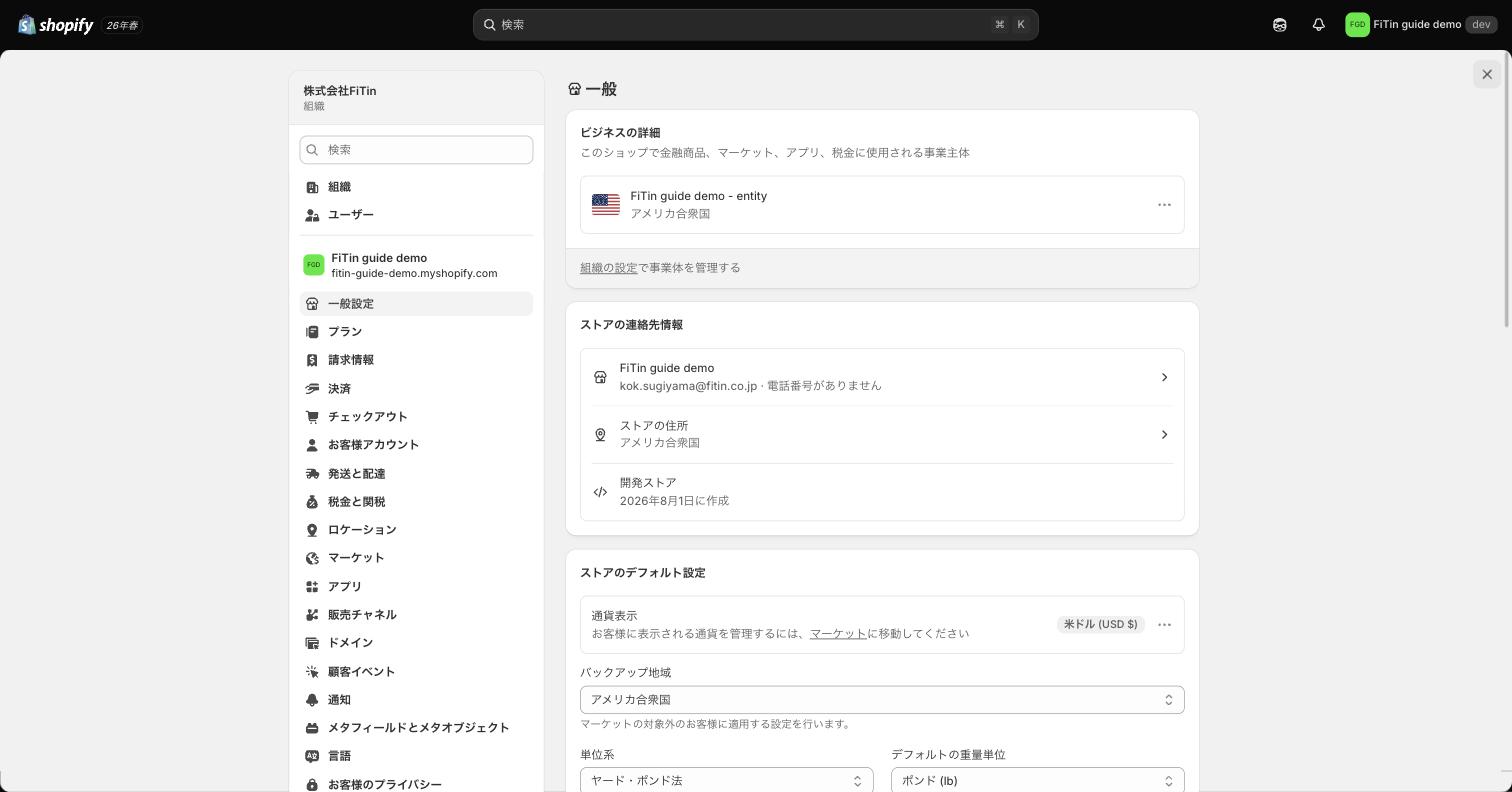
◯◯◯.myshopify.com がそれにあたります。コラボレーター申請のご承認 8/3 完了
記事の作成と見た目の調整を当社が行えるよう、Shopifyが制作会社向けに用意している 「コラボレーターアカウント」をご承認いただきました。
この時点でお預かりした権限は、次の2つです。
| 権限 | 用途 |
|---|---|
| コンテンツ | ブログ記事・ページの作成と編集 |
| オンラインストア | 記事の見た目をテーマに合わせる作業 |
記事投稿アプリのインストール 8/3 完了
作業後に「連携を完了できませんでした」という画面が出ましたが、 これは完了画面を表示する当社側の不具合で、連携そのものは正常に終わっていました。 ご心配をおかけしました。やり直していただく必要はありません。
月10本の記事を手作業で登録すると時間がかかるため、当社のシステムから直接投稿できるようにするアプリです。
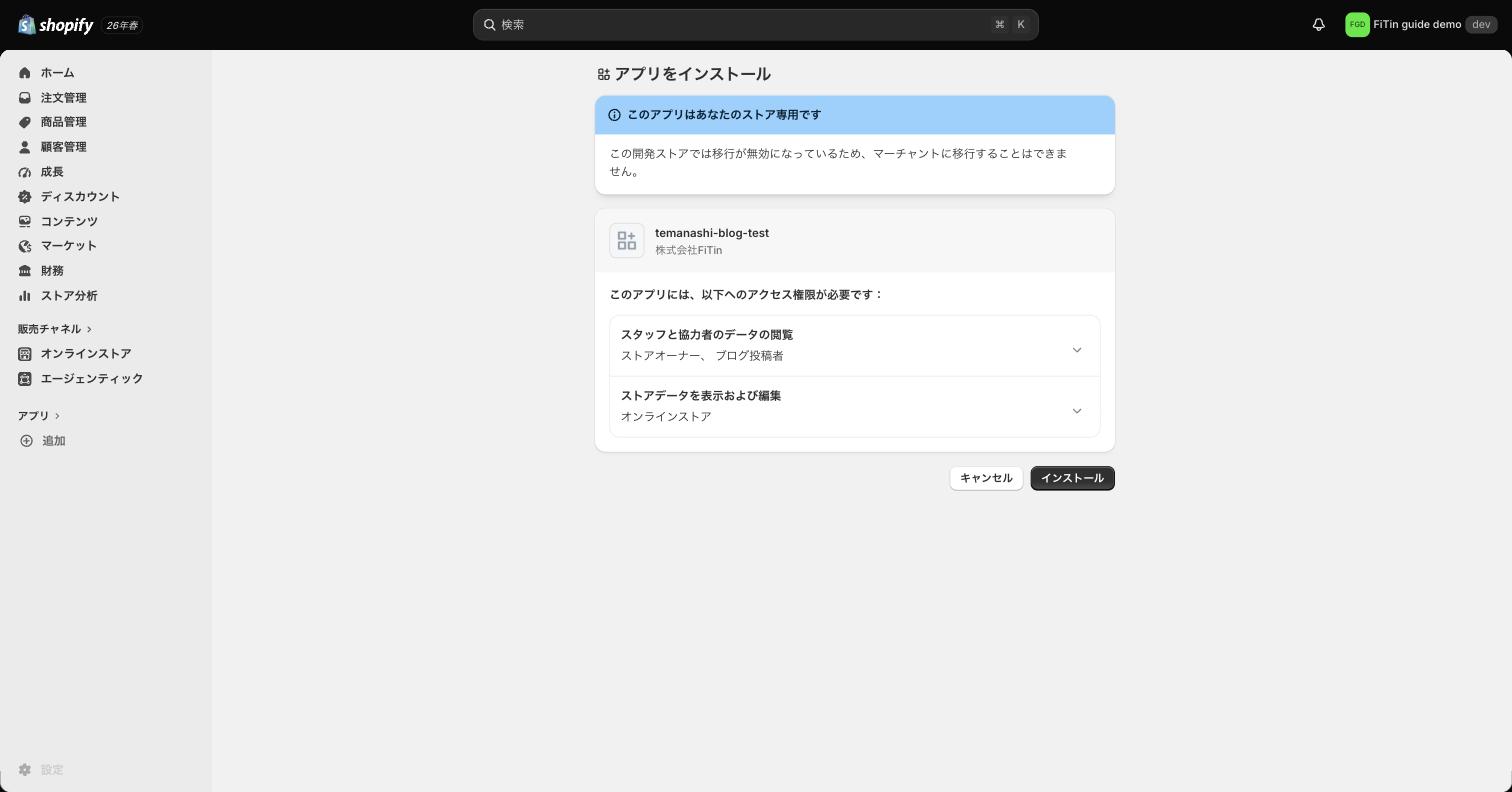
アプリがアクセスできる範囲は、オンラインストア(ブログ記事・ページ)のみです。 設定 > アプリと販売チャネル からいつでも削除でき、削除した時点でアクセスは完全に止まります。